 Tagrove
Tag it now.
Find it when
it matters.
Bring your files, images and web references together. Keep the originals where they are. Find the right thing when you need it.
Original files stay in placeTested on Windows 11 x64Local library. No account needed.
A little order. Try it here.
Interactive demo1. Pick a tag. 2. Drop it onto a reference, or click a card to apply it.

PDF
Concept draft.pdf
52.3 MB · Oct 12, 2024

Choose a tag to highlight matching references. Then click a card to add it.
Sample references, real idea: one file can belong to more than one tag.
Your files stay put. Tags connect the dots.
An image can be a project reference, a facade study and something to discuss. Keep PDFs, images and web clips in the same search results without making extra copies.
01
Keep originals in place
Files normally stay at their original paths when added to your library. Keep editing them in your usual tools; Tagrove stores the tags and source information. If an original moves, relink it.
02
Many tags. One file.
Manage regular tags separately from automatic folder tags. Use aliases, colors, merging and synchronized renaming. Ctrl-click to select multiple files and tag them together.
03
See why it matched
Search names, tags, aliases, notes and indexed text. Each result shows where the match came from, so you can see why a reference was found.
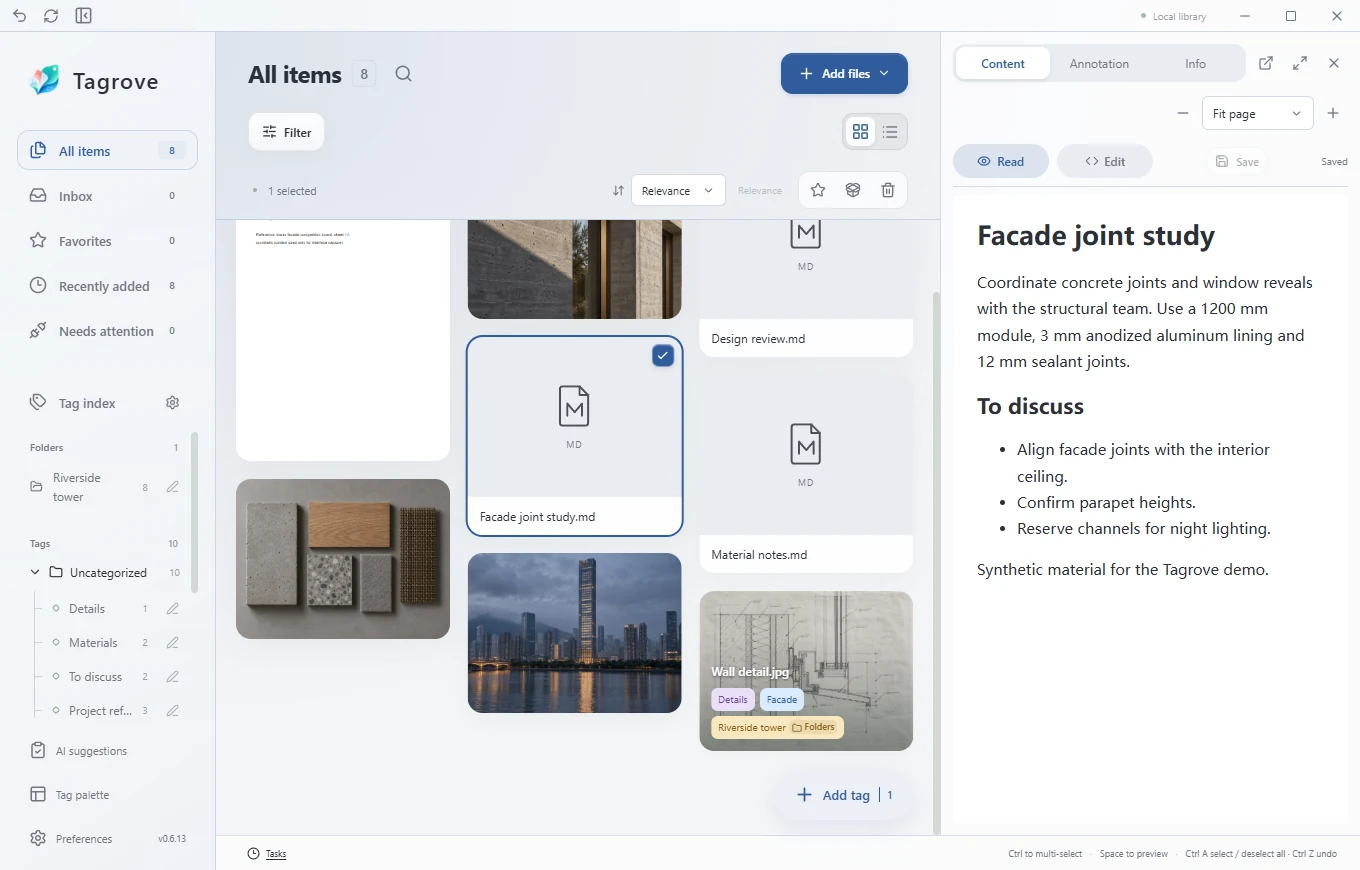
From saved to useful.
Collect, tag, search, read and share. A connected workspace for the references scattered across your folders, drives and browser tabs.
See the reference, not just the filename.
Mix images, PDFs and web references in a visual workspace. Adjust columns, sidebar and inspector widths, with favorites, notes and sources close at hand.
- Switch between masonry and list layouts; Ctrl + scroll adjusts columns.
- Click a file to open the inspector; click it again to close.
- Jump into Unsorted, Favorites, Recently added or Needs attention.
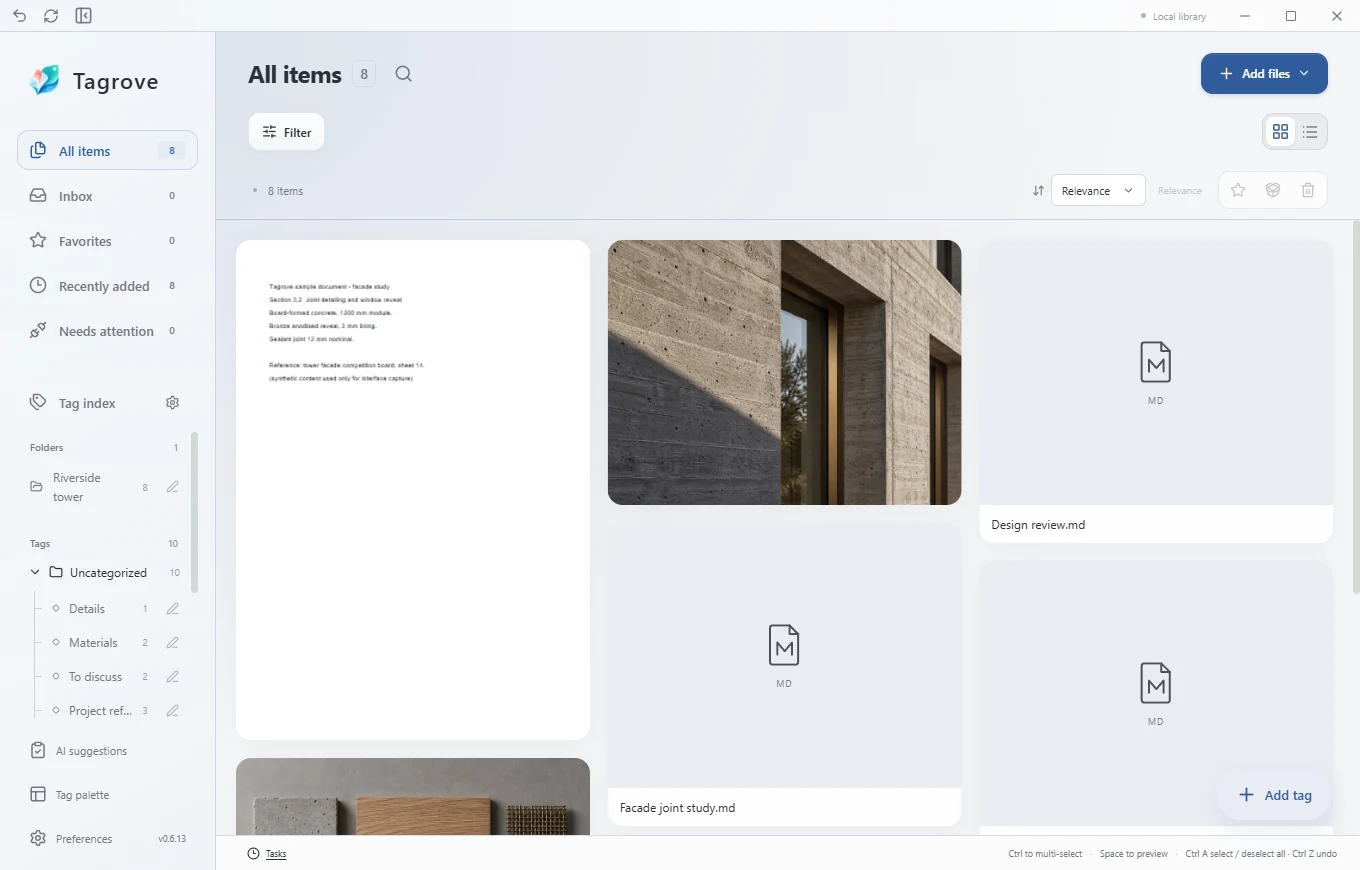
Open a reference in the workspaceHover to play · leave to reset
A small palette. A quicker way to tag.
Keep your tags in an always-on-top desktop palette. Expand categories, search, reorder with the grip or move tags between groups. Drag a tag onto a file, or drop a batch of files onto a tag.
- Regular tags, folder tags and AI suggestions stay distinct.
- Collapse to the title bar and control whether the palette stays on top.
- Review the last three actions; Ctrl + Z undoes supported actions.
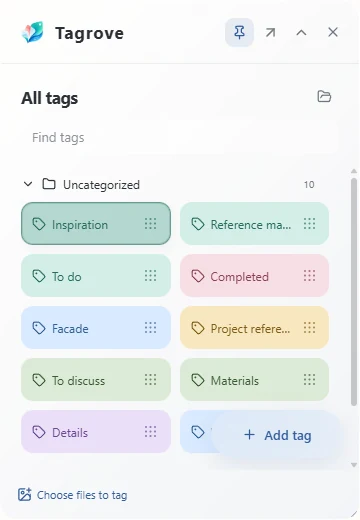
Search the floating tag paletteHover to play · leave to reset
Search with whatever you remember.
Search names, tags, aliases, notes and indexed text together. Optional semantic results supplement those matches, and each result explains why it appeared.
- Ctrl + F opens search, with matching excerpts and locations.
- Combine type, status, included or excluded tags, folder and date filters into saved collections.
- Unsupported, damaged, encrypted and oversized files show a status. Scans are not automatically processed with OCR.
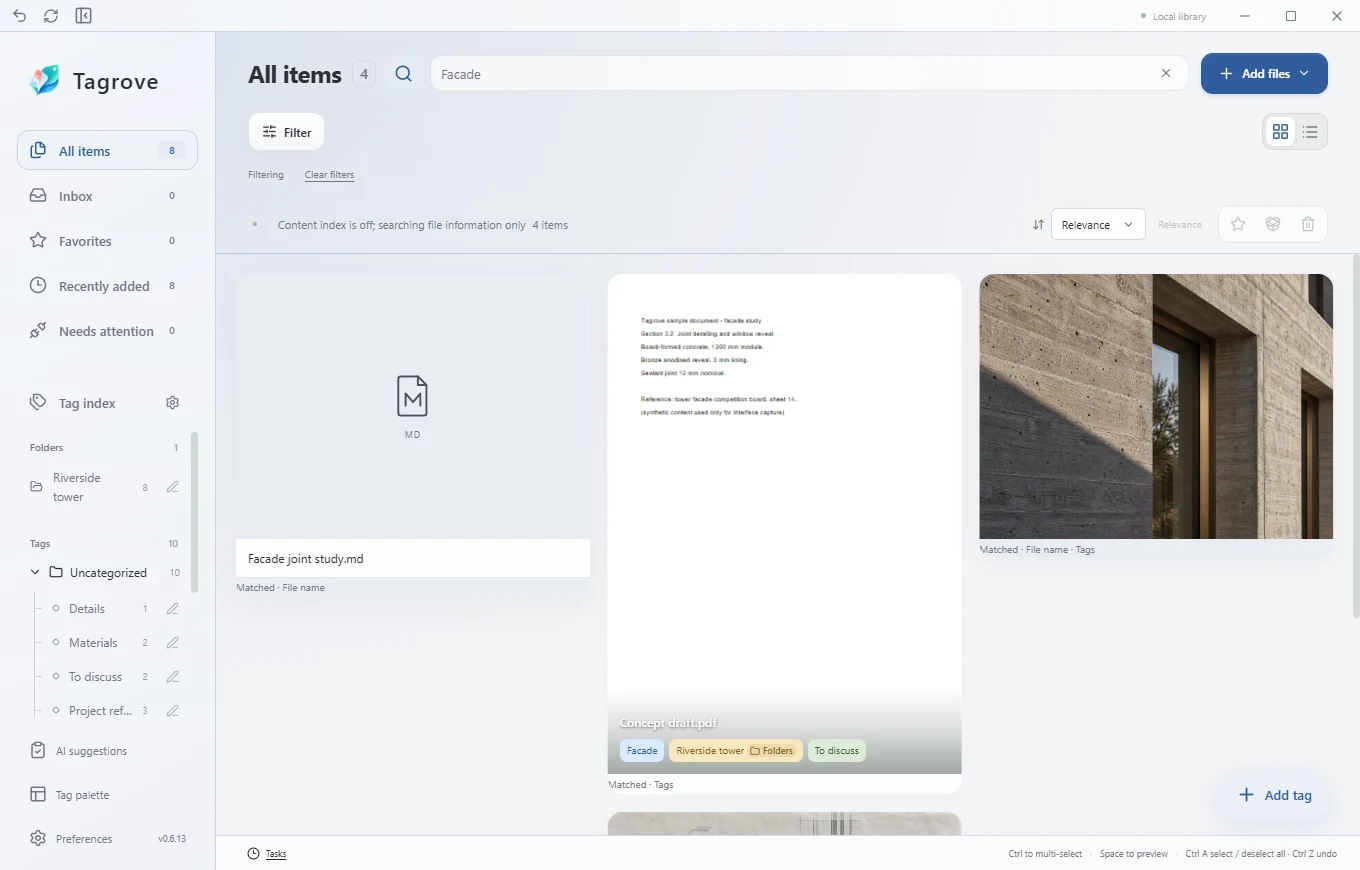
Find references by their tagsHover to play · leave to reset
Found it in your browser? Keep it.
The Chrome and Edge extensions save pages, selected text and images. Preview the capture, choose tags and save it. Read online or keep a captured copy, with the source URL preserved.
- Save a page from the toolbar, or a link, excerpt or image from the context menu.
- When the desktop app is offline, captures stay in a queue until imported.
- Inspect failed stages, error codes and redacted diagnostics. Browser cookies are not read.
FROM BROWSER TO LIBRARYWorkflow illustration
-
01
Keep the useful part
A page, a selected passage or an image.
WEB EXCERPTHow facades shape the street“A useful reference for the next design review…”
Source URL preserved -
02
Give it some context
Preview the capture and choose your tags.
-
03
Find it alongside your files
Save to the running desktop app, or keep it queued until the app is available.
English workflow illustration. The current browser extension interface is available in Chinese.
Take a closer look, right here.
Zoom images around the pointer, read PDFs continuously and select their text layer. Edit Markdown back to the original file. View local HTML as static content or source; Microsoft Office or WPS can supply original-layout Office previews.
- Resize the inspector and switch between Content, Annotations and Info.
- Read DOCX, XLSX, CSV and other supported contents, with a content-preview fallback.
- A scan without a text layer is identified as such; a preview does not mean OCR has run.
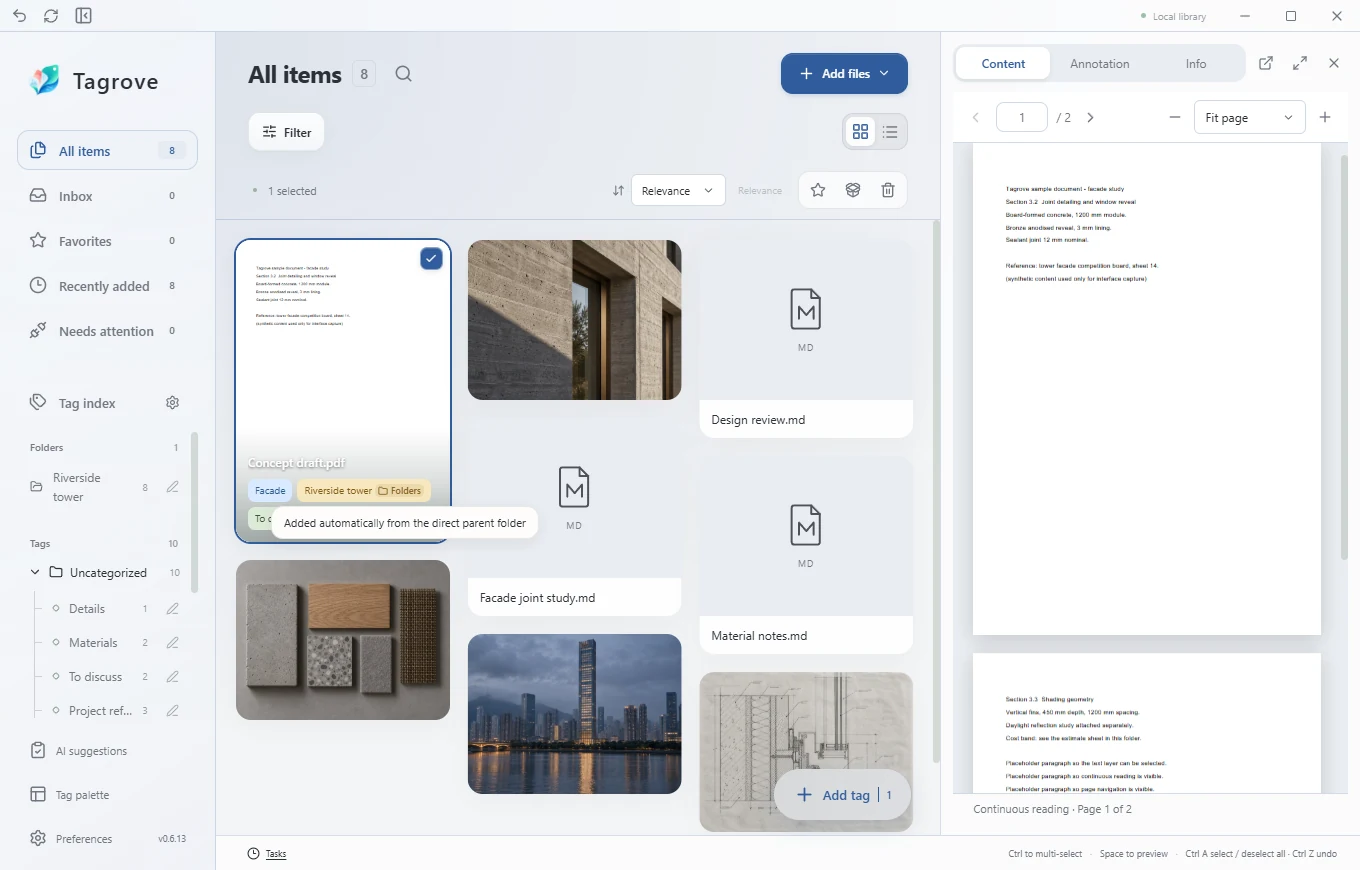
Read and scroll through a PDFHover to play · leave to reset
Useful locally. AI when you choose.
AI tagging and semantic search are separate, optional services. Review suggestions before they become regular tags. Semantic search needs an embeddings model. Check the endpoint, model, key and sending scope: analysis content goes to your configured service and may incur charges.
- Captures with manually chosen tags are not automatically sent for AI tagging.
- Generating embeddings for newly imported files still requires confirmation.
- Operation history and recognition tasks have separate views.
Exposed concreteAccept
Vertical shadingAccept
Night sceneReject
Illustrative interface, not actual model output.
Hand over the context, too.
A good handover includes more than the files. Export a package with originals so your colleague can import the tags, notes, sources and organization on another computer.
01 · YOUR COMPUTER
Select and export
Check the scope and item count. Choose whether to include originals.
02 · SEND
Share the package
Use a transfer channel you already trust to send the archive.
03 · THEIR COMPUTER
Install and import
Naming conflicts prompt a decision instead of silently overwriting data.
04 · VERIFY
Check it together
Confirm folders, counts and tags, then make sure the originals open.
| What you send | What it contains |
|---|---|
| App or installer | Installs Tagrove. Your files and library are separate. |
| Annotation backup | Restores library information. Ordinary original files are not included. |
| Package with originals | Transfers files, tags and notes between computers. Imported files retain their original parent-folder grouping. |
Make a little room for your taste.
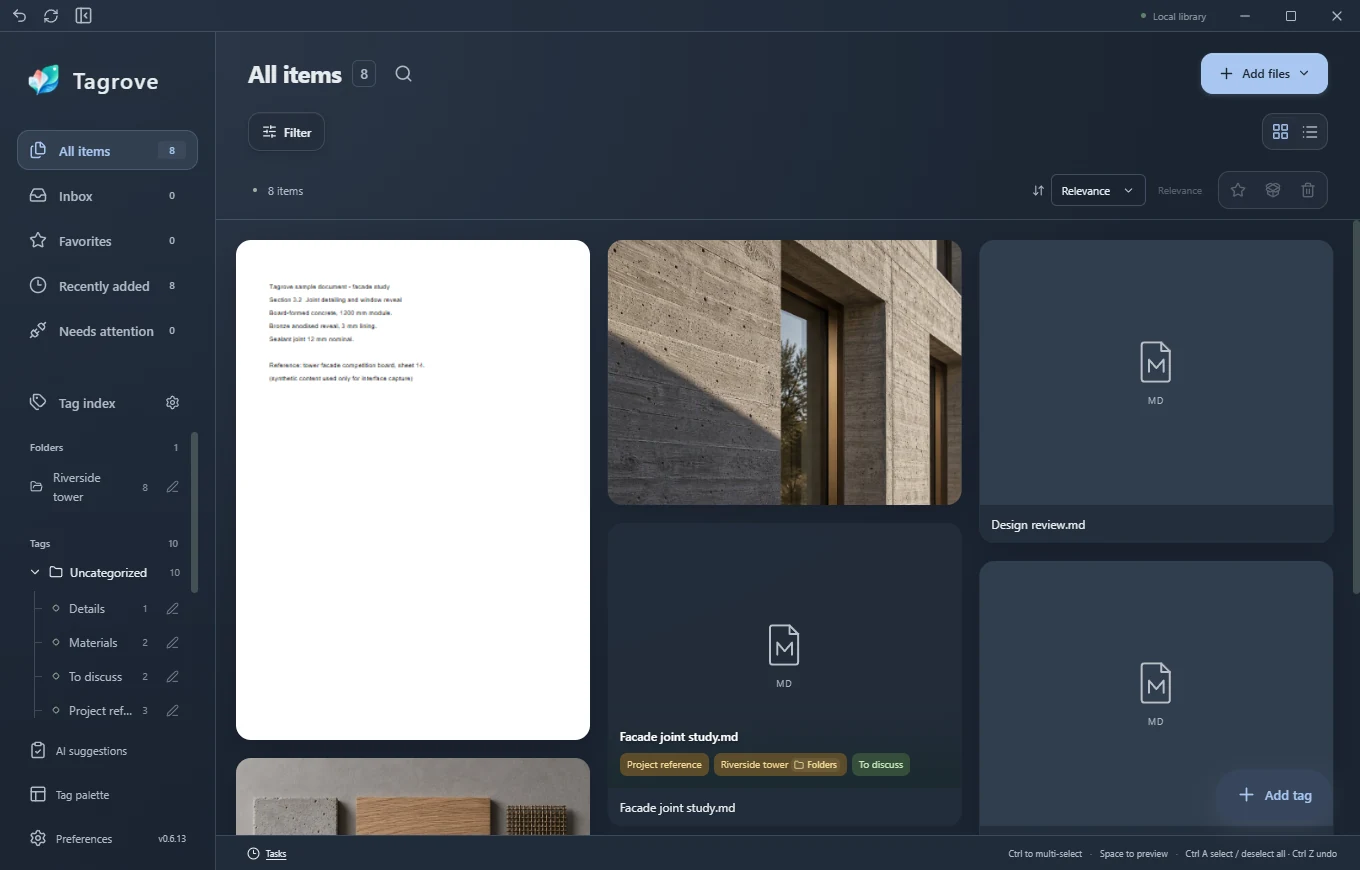
Twelve accent colors, light and dark modes, adjustable text size, and Chinese or English in the desktop app. Ultramarine is the default. Your personal tag colors stay yours when you change themes.
Chinese / English · Light / dark · Adjustable text size
A few things before you install.
The current release has some practical limits. Read these before setting it up on your computer or a colleague’s.
!Tested on Windows 11 x64. Windows 10 has not received
equivalent device testing. No macOS or Linux installer is
available.
!This release is not commercially code-signed, so Windows may
show an unknown publisher warning. WebView2 is required;
installation may need an internet connection.
!Real-time cloud sync is not available. Do not concurrently use
an active SQLite / WAL library through a cloud-synced
folder.
!The standalone EXE runs without an installer, but it still uses
the current user’s library. It is not a portable library stored
beside the EXE.
!Browser extensions currently require manual loading in
developer mode. Their interface is in Chinese, and the desktop
app must be running.
!Scans are not automatically processed with OCR. PPTX and text
inside images are not covered by text indexing. Export an
annotation backup before upgrading.
Your next reference starts here.
Download v0.6.12, with checksums provided. Before upgrading, export an annotation backup, back up important originals separately and fully quit the previous version.
Windows installerRecommended for everyday use and colleague setupDownload →Standalone EXENo installer · Requires WebView2 · Uses your current
libraryDownload →Chrome extension ZIPLoad unpacked in developer mode · Edge build on the release
pageDownload →SHA256 checksumsVerify your download’s integrityView →Release notes & sourceWhat changed, plus source archivesOpen →